※本記事にはアフィリエイト広告を含みます。
「ブログを始めてみたいけど、何からやればいいのか分からない。」
僕も最初はそこからでした。
40代の会社員で、Web制作の専門家でもありません。
サーバー、ドメイン、WordPress。
最初は言葉の意味すらよく分からず、
「ブログを始めるだけなのに、こんなに色々必要なの?」
と思いました。
そんな僕が実際にこのブログを作るために使っているのが、ConoHa WING(コノハウィング)です。
この記事では、
- WordPressブログを始めるのに何が必要なのか
- なぜ僕がConoHa WINGを使っているのか
- これから始める場合の流れ
- 初心者が迷いやすいポイント
を、できるだけ難しい言葉を使わずにまとめます。
僕のように40代から副業ブログを始めたい人向けに、ConoHa WINGを使ったWordPressブログの開設手順を、実際の画面を交えながら紹介します。
実際にConoHa WINGを約1か月使って感じたメリット・デメリットは、こちらの記事にまとめています。
→ 「ConoHa WINGを約1か月使った感想|40代ブログ初心者が感じたメリット・デメリット」
WordPressブログを始めるのに必要なもの
僕も最初はよく分かっていませんでしたが、WordPressでブログを作る場合、大きく必要なのはこの3つです。
① レンタルサーバー
ブログのデータを置いておく場所。
② 独自ドメイン
このブログでいう restartplan40s.com のような、自分専用のWeb上の住所。
③ WordPress
記事を書いたり、ブログのデザインを変更したりするための仕組み。
例えるなら、
サーバー=土地
ドメイン=住所
WordPress=家
みたいなイメージです。
僕は最初、この3つをそれぞれ設定しないといけないのかと思っていました。
でもConoHa WINGには、WordPressをまとめてセットアップできる仕組みがあります。
僕がConoHa WINGを使っている理由
レンタルサーバーはConoHa WING以外にもいくつかあります。
その中で僕が使っているのがConoHa WINGです。
僕が初心者として使っていて特に大きいと感じるのは、
WordPressを始めるまでの手順をまとめて進められること。
です。
ConoHa WINGの「WordPressかんたんセットアップ」を使えば、これから新しく始める場合、サーバー・独自ドメイン・WordPress・SSLなどをまとめて設定できます。
初心者にとって、
「ドメインを取ったら次は何をする?」
「WordPressはどこからインストールする?」
と一つずつ調べなくて済むのはかなり助かります。
また、WINGパックでは対象の独自ドメインを最大2つまで無料で利用できる仕組みもあります。
ConoHa WINGでWordPressブログを始める流れ
これから新しく始める場合、大まかな流れはこんな感じです。
STEP1.ConoHa WINGに申し込む
まずConoHa WINGの申し込みページへ進みます。
申し込み画面では、料金タイプや契約期間、プランなどを選択します。
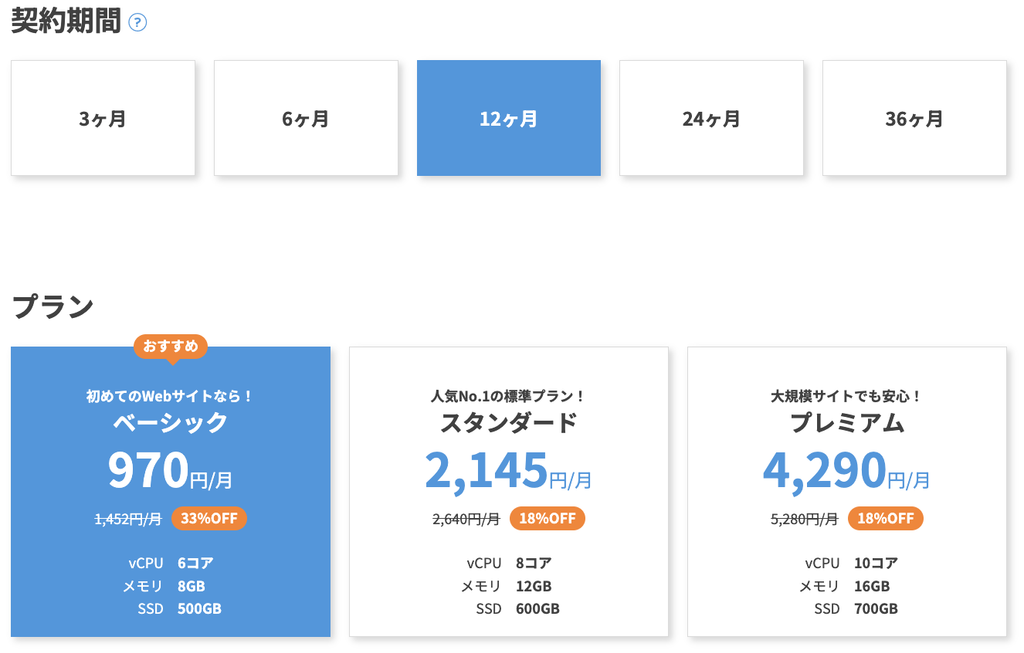
※料金・キャンペーン内容は変更される場合があります。申し込み時に公式サイトで最新情報を確認してください。
僕のようにWordPressブログを作る目的なら、まずは必要以上に上位プランを選ぶより、自分の用途に合ったプランから始めればいいと思います。
料金やキャンペーンは変わることがあるので、申し込み時点の公式ページで確認してください。
STEP2.WordPressかんたんセットアップを利用する
WordPressを新しく作るなら、
「WordPressかんたんセットアップ」
を使うと進めやすいです。
ここで、
- 新規インストール
- 独自ドメイン
- サイト名
- WordPressユーザー名
- WordPressパスワード
などを設定していきます。
ユーザー名とパスワードは、あとでWordPress管理画面へログインするときに使うので、忘れないように保存しておきます。
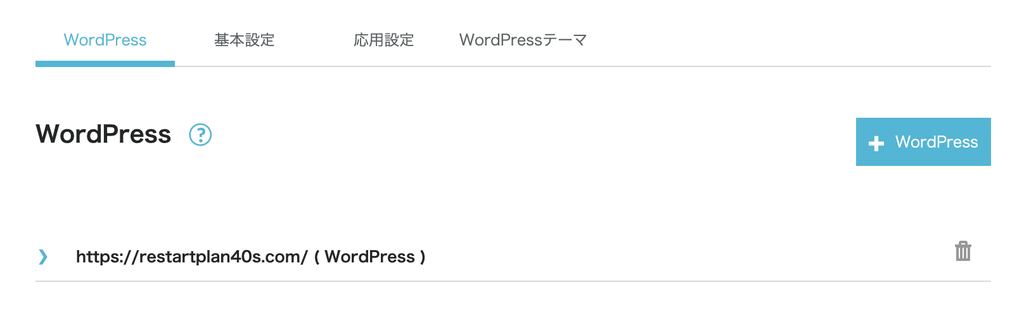
セットアップ後は、ConoHa WINGのサイト管理画面から、作成したWordPressサイトを確認できます。
STEP3.独自ドメインを決める
次に、自分のブログのURLになる独自ドメインを決めます。
僕の場合は、
restartplan40s.com
にしました。
ドメイン名はあとから気軽に変更するものではないので、ここは少し考えた方がいいと思います。
ただし、考えすぎて1週間、2週間と止まるくらいなら、
短くて覚えやすく、ブログのテーマから大きく外れていないもの
なら十分だと思っています。
僕自身、副業で一番避けたいのは、
完璧に決めようとして何も始めないこと。
です。
STEP4.WordPressにログインする
セットアップが完了したら、WordPressの管理画面へログインします。
ここから、
- 記事を書く
- デザインを変える
- プラグインを追加する
- メニューを作る
- カテゴリーを作る
といったブログ運営をしていきます。
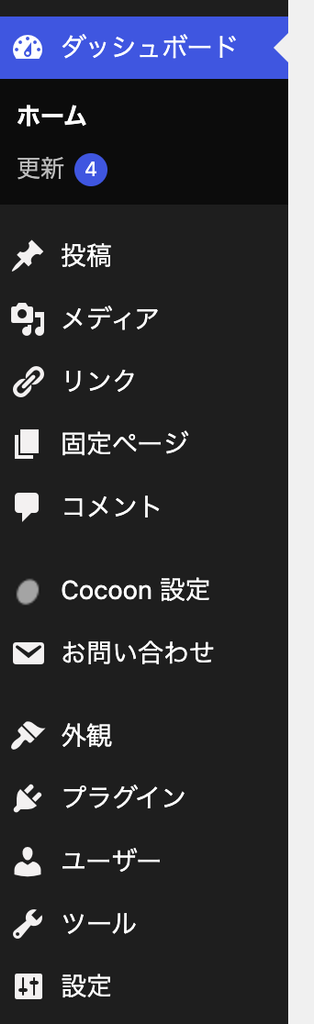
WordPressにログインすると、この管理画面から記事作成やデザイン、プラグインなどを設定できます。
最初に管理画面を見たときは、
「何がどこにあるのか全然分からない」
という状態でした。
でも、実際に触りながら少しずつ覚えていけば大丈夫でした。
このブログも、最初から今の形だったわけではありません。
記事を書いたり、消したり、カテゴリーを整理したり、デザインを変えたりしながら少しずつ作っています。
WordPressテーマはどうした?
WordPressには「テーマ」という、サイト全体のデザインや機能を決めるものがあります。
このブログでは現在、Cocoonを使っています。
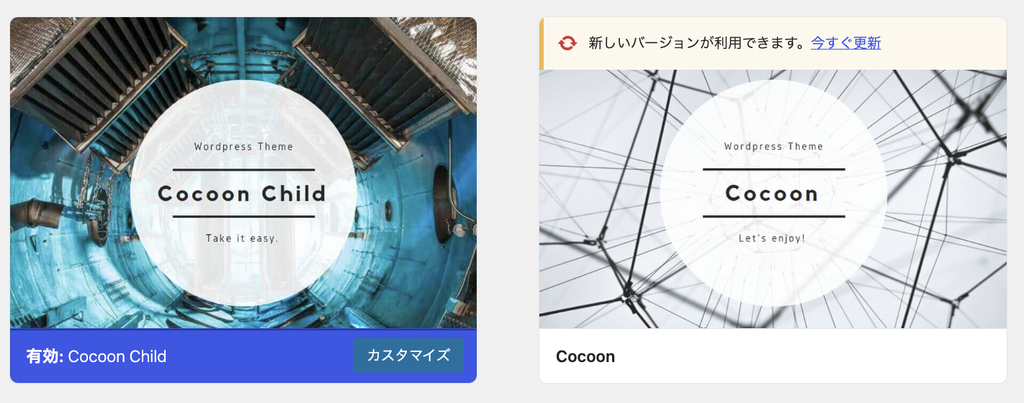
このブログでは、無料テーマCocoonの子テーマ『Cocoon Child』を有効にして使っています。
無料テーマです。
最初から高額な有料テーマを購入する方法もありますが、僕はまず、
ブログを続けられるか分からない段階で、必要以上にお金をかけない
という考えです。
まず始める。
実際に使う。
必要になったらお金をかける。
この順番で進めています。
初心者の僕でもブログは作れた
ここまで読むと、
「でもパソコンに詳しくないと難しいんじゃない?」
と思うかもしれません。
僕自身も、Webサイトを専門に作る仕事をしているわけではありません。
それでも実際に、
- WordPressを開設する
- 記事を書く
- アイキャッチを作る
- カテゴリーを整理する
- メニューを作る
- デザインを変更する
ところまで進められています。
分からないことが出たら、その都度調べる。
今はAIにも聞けます。
全部理解してから始める必要はない。
これは実際にブログを作ってみて感じています。
ConoHa WINGが向いていると思う人
僕と同じように、
- 初めてWordPressブログを作る
- サーバーやドメインに詳しくない
- できるだけ設定をまとめて済ませたい
- 副業ブログを小さく始めたい
- まず自分のWebサイトを一つ持ってみたい
という人には、選択肢の一つになると思います。
逆に、すでに別のサーバーを問題なく使っている人が、無理に乗り換える必要はないと思います。
僕が紹介したいのは、
「一番すごいサーバーだから」ではなく、自分自身が実際に使ってブログを運営しているから。
です。
僕もまだ副業収入は0円
ブログを開設したからといって、すぐ収益が出るわけではありません。
僕自身、まだ副業収入0円からの挑戦中です。
サーバー代を払ってブログを作った。
記事を書いた。
でも、それだけでは収益にはなりません。
ここから、
記事を読んでもらう。
読者の悩みを解決する。
必要な商品やサービスを紹介する。
数字を見る。
改善する。
というところまでやって、初めて副業として形になっていくと思っています。
だからこのブログでは、
「WordPressブログを始めれば稼げる」
とは言いません。
ブログを使って、Webで収益を作る力をゼロから身につけられるか。
そこを実際に試していきます。
まずは自分のブログを1つ作ってみる
僕自身、始める前は分からないことだらけでした。
でも、実際にWordPressを作ったことで、
「次は記事を書こう」
「読まれるにはどうすればいい?」
「どうすれば収益につながる?」
と、次に考えることが見えるようになりました。
副業を始めたいけれど何からやればいいか分からない。
そしてブログに少し興味がある。
そんな人なら、
まず自分のブログを一つ作ってみる。
そこから始めるのも一つの方法だと思います。
▼ 僕が実際に使っているレンタルサーバーはこちら
1時間2円から、国内最速・高性能レンタルサーバー【ConoHa WING】
WordPressを開設したあと、「次に何をすればいい?」と迷った人向けに、僕が実際に進めた順番もまとめています。
この記事を書いた人

ハマロー|40代会社員・2児の父。AIを活用しながら、副業収入0円から月30万円を目指して実践中。会社以外の収入源をつくる過程をリアルに発信しています。



コメント